Appearance
パートナーの登録
ワークスペースとは
ディレクターがパートナーの稼働状況を管理・閲覧するための画面です。パートナーから受け取った共有トークンをワークスペースに登録することで、そのパートナーの稼働状況を閲覧できるようになります。
パートナーの追加
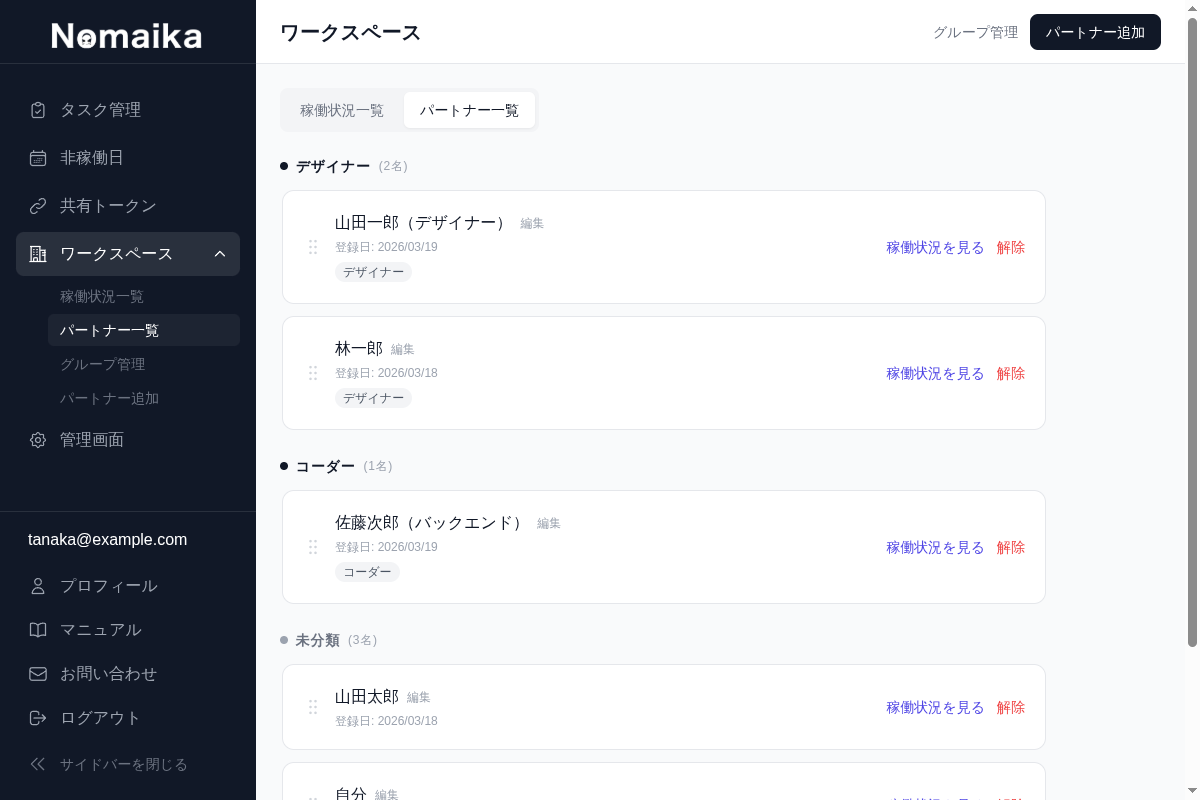
パートナー追加は2つのステップで行います。
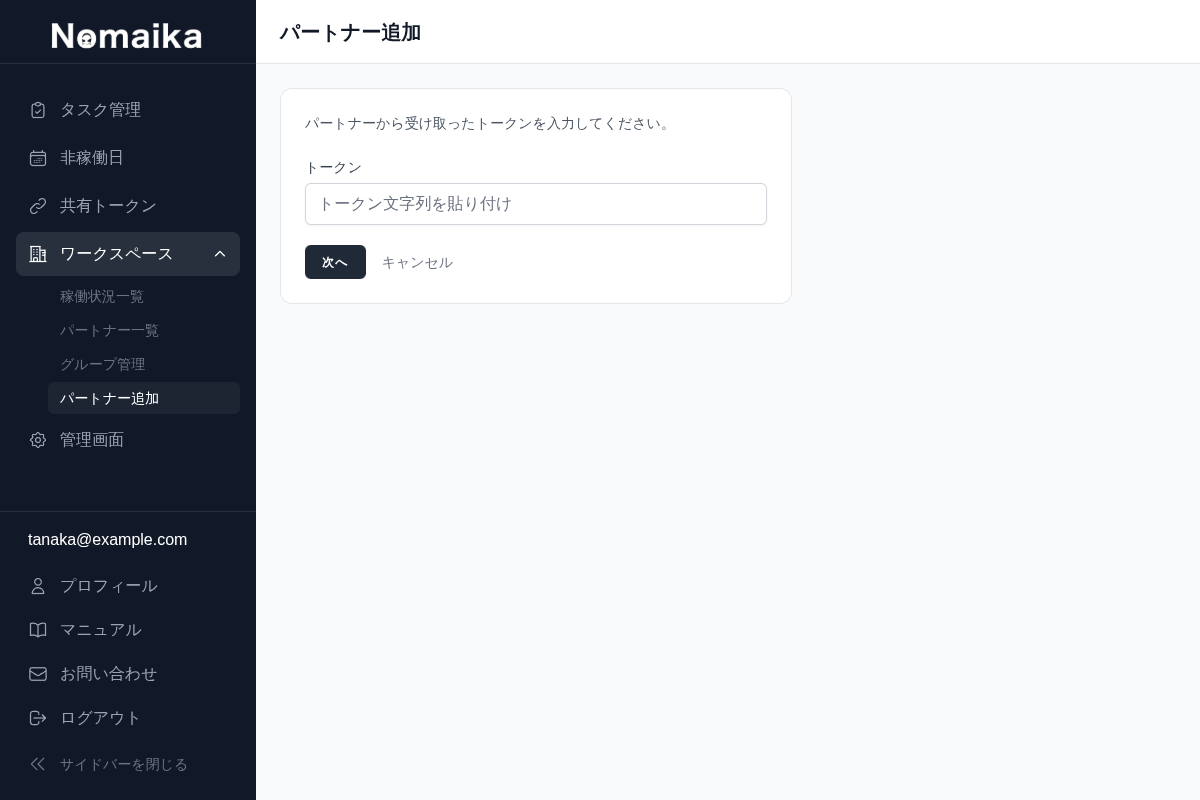
ステップ1: トークン入力
- サイドバーの「ワークスペース」をクリック
- 「パートナー追加」ボタンをクリック
- パートナーから受け取ったトークンを入力
- 「次へ」ボタンをクリック
ステップ2: 表示名・グループの設定
トークンが確認されると、登録内容の確認画面に進みます。
- 表示名: ワークスペース上で表示する名前を設定します
- パートナー側で設定された表示名(ヒント)が初期値として入力されます
- 自分が管理しやすい名前に自由に変更できます(例: 「田中太郎(デザイン)」)
- グループ(任意): 必要に応じてグループを選択
- 「登録」ボタンをクリック
表示名はディレクター側で自由に設定できます
ディレクター側で設定した表示名はパートナー側には伝わりません。ワークスペース上で管理しやすい名前を自由に設定してください。登録後もパートナーカードの「編集」から変更できます。
トークン登録時のルール
- 1つのトークンは1人のディレクターのみが登録できます
- 既に他のディレクターが登録済みのトークンは登録できません
表示名の変更
パートナー一覧で各パートナー名の右側にある「編集」ボタンから、ワークスペース上での表示名をいつでも変更できます。
パートナーの解除
- ワークスペースのパートナー一覧で「解除」をクリック
- 確認ダイアログで「OK」をクリック
解除されたトークンは「未登録」状態に戻り、別のディレクターが登録できるようになります。
同じパートナーを複数グループに表示したい場合
同じパートナーを「デザイナー」と「コーダー」など複数のグループに表示したい場合は、パートナーにグループごとのトークンを発行してもらい、それぞれ別のグループに登録してください。
例
- パートナーに「田中太郎(デザイン)」「田中太郎(コーディング)」の2つのトークンを発行してもらう
- それぞれのトークンを「デザイナー」「コーダー」グループに登録する
パートナーの並び替え
パートナー一覧では、ドラッグ&ドロップで並び順を変更できます。
- 各パートナーカード左側の ⠿ ハンドルをドラッグ
- グループ間の移動もドラッグ&ドロップで可能
- 変更は自動的に保存されます