Appearance
共有トークンの発行
共有トークンとは
パートナーが自分の稼働状況をディレクターに共有するための仕組みです。
- トークンはディレクターごとに個別に発行します
- 1つのトークンは1人のディレクターのみが登録できます(1回限り)
- ディレクターに見えるのは合計稼働率のみで、タスク名や案件の詳細は一切見えません
トークンの発行
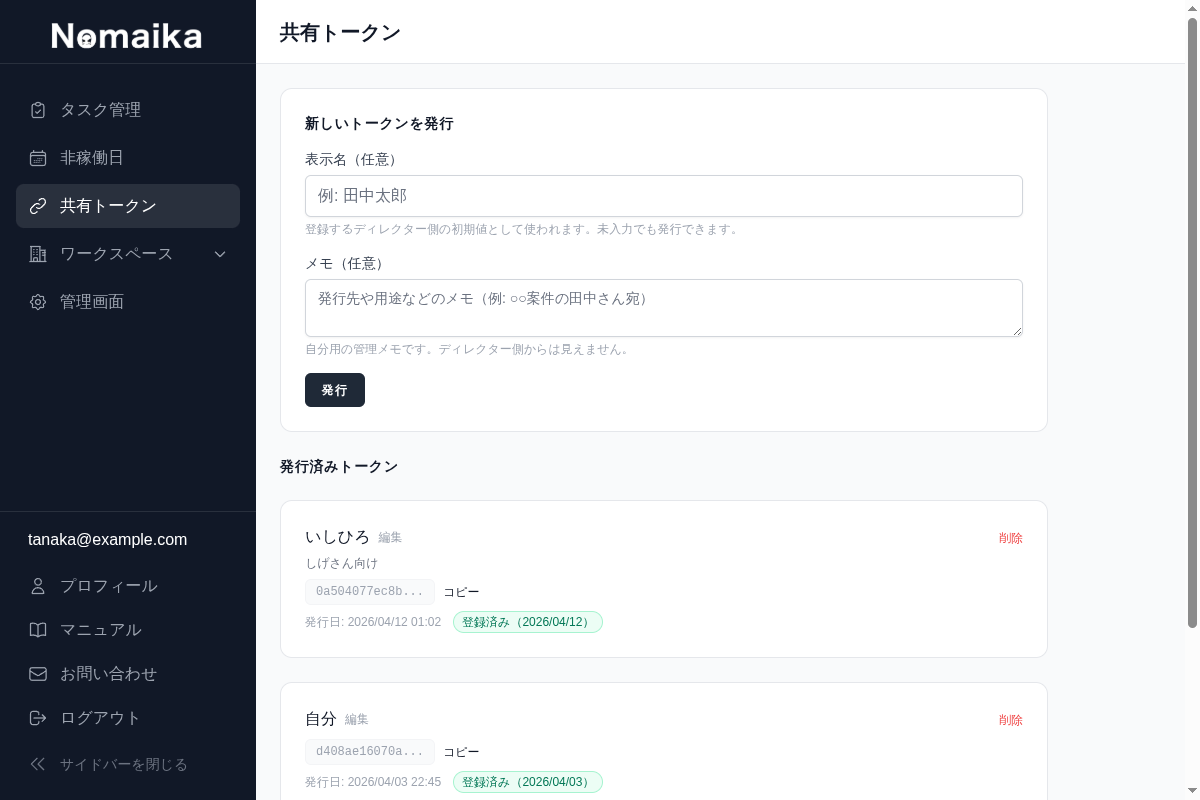
- サイドバーの「共有トークン」をクリック
- 「新しいトークンを発行」セクションで必要な項目を入力
- 表示名(任意): ディレクター側で登録する際の初期値として使われるヒントです(例: 田中太郎)。未入力でも発行できます。
- メモ(任意): 発行先や用途などを記録しておける自分用の管理メモです。ディレクター側からは見えません。
- 「発行」ボタンをクリック
表示名とメモの使い分け
- 表示名 はディレクターがそのまま使うことも多いため、相手に分かりやすい名前を入れておくと親切です。
- メモ は自分だけが見られる管理情報なので、「◯◯案件の田中さん宛」など、どのディレクターに渡したかを忘れないようにするメモとして活用できます。
トークンの共有
発行されたトークンをディレクターに伝えます。
- トークン一覧の「コピー」ボタンをクリック
- トークン文字列がクリップボードにコピーされます
- メールやチャットでディレクターに送付してください
WARNING
トークンは秘密情報です。共有したいディレクター以外には伝えないでください。
同じディレクターに複数トークンを発行する
ディレクター側で複数のグループ(例: デザイナー、コーダー)にあなたを登録したい場合、グループごとにトークンを発行してください。メモ欄に用途を記録しておくと、どのトークンを誰に渡したかを管理しやすくなります。
トークンの状態
各トークンには登録状態が表示されます:
- 未登録: まだディレクターが登録していない状態
- 登録済み(日付): ディレクターがワークスペースに登録した状態
表示名・メモの変更
- トークン一覧でトークンの「編集」をクリック
- 表示名やメモを変更
- 「保存」をクリック
既に登録済みのトークンの表示名について
パートナー側で表示名を変更しても、すでにディレクターがワークスペースに登録済みのトークンに対しては、ディレクター側で設定した表示名が優先されます。ディレクター側は登録後も独自に表示名を変更できます。
トークンの削除
- トークン一覧の「削除」をクリック
- 確認ダイアログで「OK」をクリック
DANGER
トークンを削除すると、ディレクターのワークスペースからも自動的にパートナーが消えます。同じディレクターに再度共有したい場合は、新しいトークンを発行して渡す必要があります。