Appearance
タスクの登録・編集
タスク管理画面
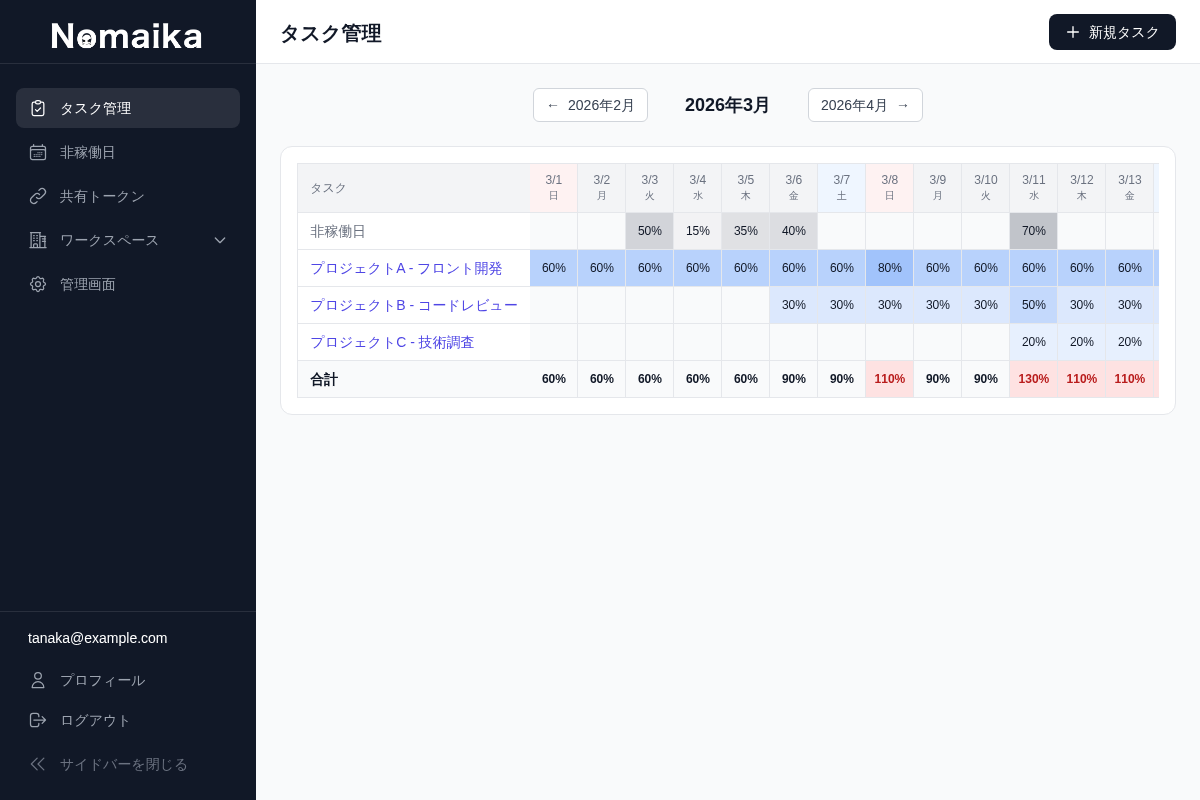
ログイン後、サイドバーの「タスク管理」をクリックするとガントチャート形式のタスク管理画面が表示されます。
- 縦軸: 登録済みのタスク
- 横軸: 日付(1ヶ月単位)
- セルの色: 稼働率に応じた濃淡(濃いほど稼働率が高い)
- 合計行: 日別の合計稼働率(100%以上で赤色警告)
月の切り替えは画面上部の「← 前月」「次月 →」で行えます。
タスクの登録
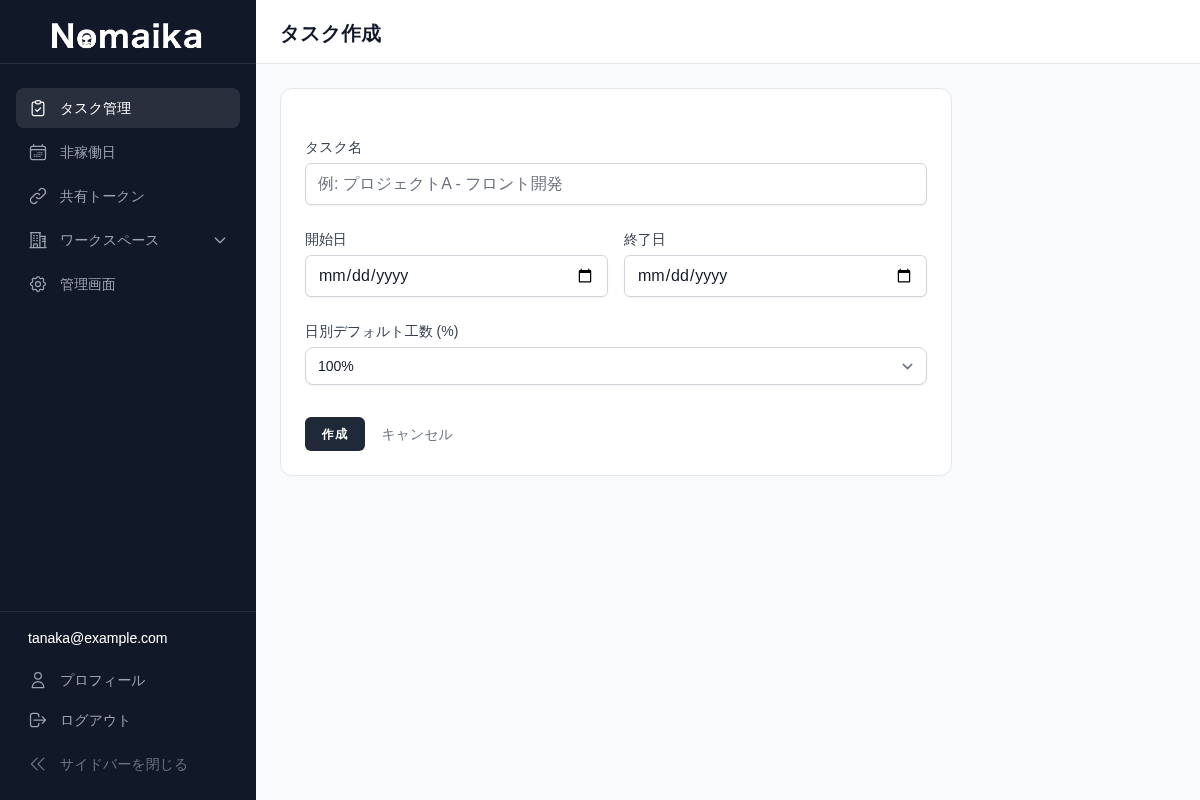
- 「+ 新規タスク」ボタンをクリック
- 以下の情報を入力:
| 項目 | 説明 |
|---|---|
| タスク名 | 案件名やプロジェクト名(例: A社サイトコーディング) |
| 開始日 | タスクの開始日 |
| 終了日 | タスクの終了日 |
| 日別デフォルト工数 | そのタスクの1日あたりの工数(5%刻み、0〜100%) |
- 「作成」ボタンをクリック
日別工数の個別設定
特定の日だけ工数を変更したい場合:
- ガントチャート上の該当セルをクリック
- 表示されるセレクトボックスで工数を選択
- 自動的に保存されます
INFO
個別設定がない日はデフォルトの日別工数が適用されます。
タスクの編集・削除
- 編集: タスク名のリンクをクリックして編集画面へ
- 削除: 編集画面の「削除」ボタンから削除(物理削除)
工数超過の警告
同一日の合計工数が100%以上になると、合計行のセルが赤色で表示されます。タスクの調整が必要なサインです。